App Inventor趣味编程第七课 弹球游戏进阶——实现游戏结束与成绩记录
欢迎来到嘀嗒趣课的App Inventor趣味编程第七课!在前几节课中,我们已经学会了如何创建基本的弹球游戏,让小球在屏幕上弹跳,并用挡板接住它。今天,我们将进一步丰富这个游戏,为它添加至关重要的“游戏结束”逻辑和简单的成绩记录功能,让你的游戏更加完整、更具挑战性。
一、回顾与目标
在基础的弹球游戏中,小球碰到屏幕底部通常只是简单地反弹。但在一个标准的游戏中,这应该意味着一次“失误”。我们本节课的目标就是:
- 定义游戏结束规则:当玩家未能用挡板接住小球,让小球触碰屏幕底部时,游戏结束。
- 添加游戏状态管理:让游戏能够“开始”、“进行中”和“结束”。
- 记录并显示成绩:记录玩家成功接住小球的次数(得分),并在游戏结束时显示。
二、组件设计
在原有组件(画布、小球(精灵)、挡板(精灵)、计时器)的基础上,我们需要新增或明确以下组件:
- 标签(Label):用于显示“得分:0”和“游戏结束”等文字信息。建议使用两个标签,一个用于动态显示实时得分,另一个用于在游戏结束时显示提示。
- 按钮(Button):添加一个“重新开始”按钮,游戏结束后点击它可以重置游戏。
- 全局变量:我们需要创建两个变量来记录游戏状态。
得分:一个数字变量,初始值为0,每次挡板成功接住小球就加1。
游戏是否进行中:一个逻辑(真/假)变量,用于控制游戏的开始与结束。
三、核心逻辑与积木搭建
1. 初始化设置
在Screen.Initialize(屏幕初始化)事件中,设置初始状态:
- 将
得分变量设为0,并更新显示得分的标签文本。 - 将
游戏是否进行中变量设为假(此时游戏未开始)。 - 将“重新开始”按钮设为可见(或启用)。
2. 开始游戏
可以通过点击屏幕或一个“开始按钮”来触发。我们设置当用户点击画布(Canvas.Touched)时开始游戏:
- 将
游戏是否进行中变量设为真。 - 重置小球和挡板的位置到初始状态。
- 启动
计时器,让小球开始运动。 - 隐藏“游戏结束”的提示标签。
3. 得分与游戏结束判断
这是本节课最核心的部分,逻辑在计时器.Timer事件中处理。
- 得分逻辑:在检查碰撞的代码块中,当
小球与挡板碰撞时,除了让小球反弹,增加得分变量的值,并立即更新显示得分的标签。
- 游戏结束逻辑:在每次计时器触发,移动小球后,判断小球的Y坐标是否大于或等于画布的高度。如果是,则意味着小球落到了屏幕底部,玩家没有接住。此时:
- 将
游戏是否进行中变量设为假。
- 停止
计时器,让所有运动冻结。
- 显示“游戏结束!你的得分是:X”的提示标签(X为当前得分变量值)。
- 显示“重新开始”按钮。
4. 重新开始游戏
为“重新开始”按钮添加点击事件:
- 其逻辑与“开始游戏”几乎完全相同,即重置变量、组件位置和状态,然后重新开始。
四、优化与挑战
完成以上基本功能后,你可以尝试以下进阶任务,让游戏更有趣:
- 增加难度:随着得分提高,可以逐步增加小球的移动速度(通过减少计时器的间隔时间实现)。
- 添加音效:在接球成功时播放一个清脆的音效,游戏结束时播放一个不同的音效。
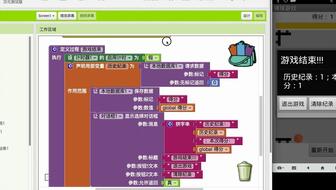
- 历史最高分:再创建一个
最高分变量,每次游戏结束时,比较当前得分和最高分,如果当前得分更高,就更新最高分并保存。这需要使用微数据库组件。 - 生命值系统:不给玩家“一击必杀”,而是设置3条生命。每次小球落地,生命值减1,生命值为0时游戏才真正结束。
五、
通过本节课的学习,你为弹球游戏注入了“灵魂”——即明确的胜负规则。管理“游戏状态”是游戏编程中一个非常重要的概念。通过一个游戏是否进行中这样的逻辑变量,我们优雅地控制了游戏中哪些事件应该被响应(比如游戏结束后再触摸屏幕就不应重新开始),这让我们的程序逻辑更加清晰、健壮。
记住,编程就像搭积木,先构建核心框架,再不断添加细节和装饰。现在,你的弹球游戏已经是一个可以挑战和记录成绩的完整小游戏了!快分享给朋友们试试吧!
嘀嗒趣课,下节课再见!我们将探索更丰富的交互和动画效果。
如若转载,请注明出处:http://www.qukeshop.com/product/14.html
更新时间:2026-10-13 19:30:08